

Veo Omni в Молекуле: референсы и настройки
Работайте с Veo Omni по наблюдаемым настройкам Молекулы и не приписывайте ему неподтвержденную версию.
Куда нажать в Молекуле
Номера на реальном экране ведут к пояснениям под ним.
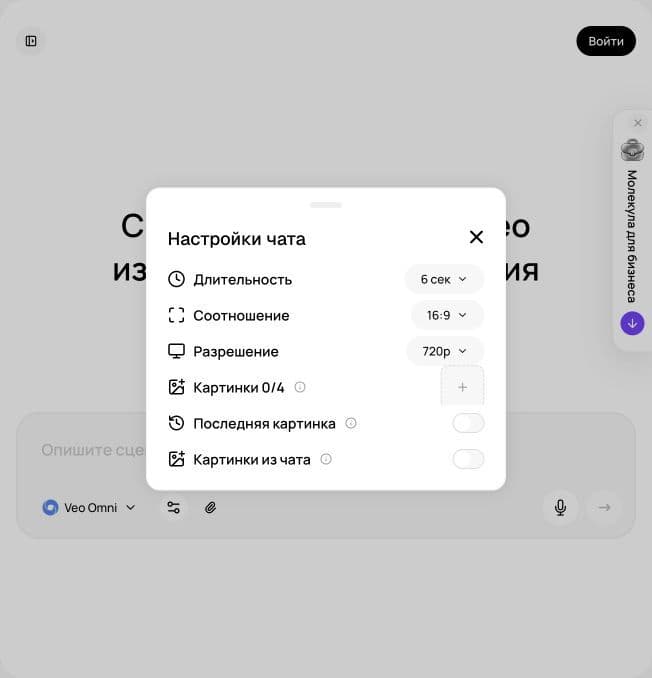
- Длительность На снимке выбрано 6 секунд. Под такую пробу задайте одно простое действие и отдельное движение камеры.
- Соотношение На снимке 16:9. Вертикальный ролик требует соответствующего формата и подходящей композиции исходного кадра.
- Разрешение На снимке 720p. При проверке сначала смотрите на движение и сохранность объекта, затем на мелкие детали.
- Референсы Строка «Картинки 0/4» показывает место для четырёх изображений. Назначьте каждому файлу роль: товар, окружение или свет.
- Последняя картинка Этот переключатель использует последнее изображение чата как исходный кадр. Проверьте, какое именно изображение было последним.
- Картинки из чата Дополнительные изображения могут повлиять на стиль и композицию. Старые противоречивые референсы лучше не смешивать с новым заданием.
Что означает название в кабинете
В Молекуле есть пункт Veo Omni. В открытой панели настроек наблюдались длительность, соотношение сторон, разрешение и загрузка до четырех изображений. Подсказка указывает, что последняя картинка служит первым кадром. Точное соответствие этому пункту модели Google Gemini Omni 1.1 Flash не установлено. Проверенный интерфейс. В рабочем журнале пишите название так, как оно отображается.
Поле исходного видео в исследованной панели не обнаружено. Поэтому основной маршрут этой статьи: новый клип из картинок и референсов. Для прямой замены объекта в уже снятом ролике нужен отдельно подтвержденный режим video-to-video. Одного слова «замени» в промпте недостаточно, если ролик вообще не передается инструменту.
Назначьте изображениям разные роли
Учебный пример: у магазина «Лист» есть фотография чашки, пример спокойного интерьера и утвержденный первый кадр. Фото товара задает форму, интерьер задает окружение, последний файл задает начало видео. Не прикладывайте несколько разных чашек «для вдохновения», если нужен конкретный товар. Референсы могут смешаться в новый предмет.
Подготовьте список файлов перед загрузкой. Рядом с каждым напишите, какие признаки брать и какие игнорировать. У фонового референса могут быть чужие люди, логотипы и мебель; они не должны автоматически попадать в рекламу. Для точного товара используйте изображения достаточного качества, без размытой маркировки и обрезанных важных деталей.
Проверьте настройки чата
Откройте «Видео», выберите Veo Omni и «Настройки чата». Посмотрите значения длительности, формата и разрешения в собственном кабинете. Исследованный пример показывал шесть секунд, 16:9 и 720p, но это наблюдаемые значения, а не обязательная настройка всех задач. Выбирайте параметры под канал и утвержденную композицию.
Особенно внимательно отнеситесь к переключателям картинок из чата. В длинном диалоге последним изображением может оказаться черновик или неудачная версия. Перед отправкой проверьте, какой файл станет первым кадром и какие картинки пойдут референсами. Для важной серии удобнее начать чистый рабочий контекст с только нужными материалами.
Опишите движение и ограничения
Промпт связывает файлы с ролями и задает одно действие. Например: «Товар соответствует фотографии чашки; окружение по интерьерному референсу; начало по последнему кадру. Камера медленно приближается, чашка неподвижна». Укажите отсутствие новых надписей, если их планируется добавить при монтаже. Не требуйте одновременно сложного вращения, нескольких героев и длинной речи.
Если нужна сезонная версия, сначала измените исходное изображение и примите его. Затем используйте тот же принцип движения. Это новый клип, а не точная правка предыдущего исполнения. Для сравнения кампаний фиксируйте предложение, звук и длительность, чтобы изменение фона не смешивалось с десятком других факторов.
Проверьте полученный материал
Сверьте первый кадр с выбранным исходником и проверьте сохранность товара. Смотрите середину и финал, а также отражения и места контакта. Если появился чужой предмет из референса, удалите лишний файл или уточните его роль. Если ошибка повторяется, уменьшите набор изображений и сложность движения.
Сохраните порядок вложений, состояние переключателей, промпт и расход. Эти детали важны для повторения результата. Перед обновлением статьи или инструкции команды проверьте интерфейс снова: каталог и настройки могут изменяться. Новая функция считается рабочей после наблюдения и собственной короткой пробы.
Приём: референс товара и первый кадр без путаницы
Референс отвечает на вопрос «какие признаки сохранить». Первый кадр отвечает на вопрос «с какой композиции начать». Эти роли могут совпадать в одном файле. В наблюденной панели Veo Omni разрешены до четырех картинок, а последняя в списке используется как первый кадр. Отдельных переключателей первого и последнего кадров, тегов изображений или входа готового видео эта проверка не подтверждает.
- Назовите фото товара list-organizer-product.png. Оно показывает серую ткань, три секции и две перегородки.
- Подготовьте и проверьте композицию list-organizer-start.png: тот же товар на выбранном столе, все края видны, нет чужих надписей. Это уже согласованный кадр, а не просьба видеомодели придумать интерьер.
- Откройте «Видео» → Veo Omni → «Настройки чата». Добавьте только нужные изображения; утвержденную стартовую композицию поставьте последней.
- Проверьте «Последняя картинка» и «Картинки из чата»: черновики из длинного диалога не должны случайно попасть в выбранные материалы.
- Сверьте длительность, соотношение и разрешение. В исследованной панели были видны 6 секунд, 16:9 и 720p; это зафиксированные значения, а не список всех допустимых настроек.
Подготовлены два изображения одного товара «Лист».
Фотография товара задает конструкцию: серый тканевый органайзер, ровно три секции и две перегородки, без ручек, крышки и значка.
Последнее изображение в списке — утвержденная стартовая композиция. Начни с нее: сохрани стол, расположение товара, освещение и свободное пространство вокруг.
Создай один спокойный предметный план. Камера слегка приближается по прямой и останавливается; органайзер неподвижен. Не открывай ранее невидимую сторону. Все секции, швы и пропорции остаются неизменными. Никаких надписей, рук и добавленного содержимого.
Имена в этом запросе являются пояснениями человеку и модели; они не заменяют правильный порядок вложений и не вводят специальный синтаксис тегов. Если доступен только один согласованный кадр, начните с него. Дополнительный файл полезен, только когда уточняет реальный признак и не противоречит первому кадру.
Где вводить: раздел «Текст». Вставьте фактический список файлов; результатом будет проверка подготовки, а не видео. Исправьте комплект по выводам и только затем возвращайтесь к видеопромпту.
Проверь подготовку моего запроса до генерации. Ниже я перечислю изображения в фактическом порядке загрузки и их назначение: [вставить список].
Последнее изображение должно быть утвержденным первым кадром. Найди конфликт конструкции, цвета, композиции или роли файла. Верни: готово / нужно уточнить; конкретный конфликт; какую одну картинку убрать или заменить. Не считай, что ты видишь вложения, если переданы только их названия.
Разбор сбоя: если ролик начался не с нужной композиции, сначала проверьте фактический последний файл и переключатели, затем повторно оцените промпт. Если в товар попали признаки другого органайзера, уберите конфликтующий референс. Усиление фразы «сохрани точно» не устраняет противоречие двух разных товаров. После исправления сравнивайте конкретные секции и швы, а не только общую похожесть.
Пошаговая практика
- Выберите Veo Omni в «Видео».
- Подготовьте до доступного числа референсов с отдельными ролями.
- Проверьте последний файл и картинки из чата.
- Задайте простое движение и параметры.
- Сверьте результат с первым кадром и товаром.
Промпт для повторения
Ты арт-директор производства. Для [задача ролика] разложи референсы [список файлов с описаниями] по ролям: товар, герой, локация, свет, стиль, движение. Если изображения недоступны, работай только с описаниями и явно укажи это. Не приписывай файлам невидимые детали. Создай таблицу: файл, назначение, что из него брать, что не переносить, возможный конфликт. Затем составь паспорт постоянства и список допустимых изменений между планами. Учти ограничения режима [лимит вложений]. Дай короткую инструкцию для генератора, связывающую каждый прикрепленный файл с его ролью. Все фактические свойства товара бери из [товарный паспорт].
Проверка качества
- Veo Omni не назван доказанным Gemini Omni 1.1.
- Последний файл выбран осознанно.
- Лишние картинки исключены.
- Первый кадр и товар проверены.
Если результат не подходит
Видео начинается с неожиданной картинки.
Проверьте порядок вложений и переключатель последнего изображения из чата.
Нужна правка исходного ролика.
Используйте только интерфейс с подтвержденным входом видео; здесь не обещайте этот режим.
Связанные инструкции
Связанные материалы: Референсы: что менять и что сохранять · Оживление фотографии: одно понятное движение · Seedance 2.5: свежие возможности и проверка доступа · Omni и Flash: как проверить доступный способ правки · Замена объектов и окружения в видео
Разобранные примеры
В каждом примере есть исходные факты, готовый запрос и разбор результата. Меняйте данные своего бизнеса, сохраняя структуру задачи.
Veo Omni: последний референс: товар
Магазин «Лист»
1. Исходные данные
Учебный товар. Есть разрешенный фронтальный кадр органайзера и фотографии трех отделений. Материал: ткань. Размер: 30×20×12 см. Цена не задана. Ручек, крышки и значка нет. Карандаши допустимы только как отдельно оговоренный реквизит. Задача: показать устройство трех отделений и сохранить узнаваемость товара. Плановая проба короткая, около 6 секунд; доступную длительность, режим и фактическую стоимость подтвердить перед запуском. Изображение должно быть одним кадром, а не коллажем.
2. Скопируйте промпт
Используй композицию последнего референсного изображения как основу. камера медленно приближается к неподвижному органайзеру. Один непрерывный план. Остальные референсы уточняют визуальную задачу, но новые предметы и текст не требуются. Сохрани спокойный финальный кадр.
Сохрани исходные признаки: серый цвет, ткань, три секции, размер по паспорту 30×20×12 см и отсутствие ручек, крышки и значка.
3. Образ результата
4. Точечная доработка
Повтори с тем же последним исходником, оставив только одно движение. Не меняй одновременно порядок референсов и текст запроса.
Сохрани исходные факты: серый цвет, ткань, три секции, размер по паспорту 30×20×12 см и отсутствие ручек, крышки и значка.
Разбор
Проверить число и порядок вложений до отправки. НаличиеOmni в названии не доказывает возможность загрузить и отредактировать существующий видеоклип. Для этого кейса главный контроль: серый цвет, ткань, три секции, размер по паспорту 30×20×12 см и отсутствие ручек, крышки и значка.
Применение в бизнесе
Практика по статье 57 для задачи: показать устройство трех отделений и сохранить узнаваемость товара.
Veo Omni: последний референс: локальный бизнес
Сервис «Маяк»
1. Исходные данные
Учебный сервис уборки после ремонта. Есть разрешенный отдельный кадр комнаты с закрытым окном и строительной пылью на подоконнике. Людей, документов и логотипов нет. Изображение не является доказательством реального заказа. Цена, срок и точный состав работ не заданы. Задача: объяснить, какие исходные данные нужны для оценки уборки после ремонта. Плановая проба короткая, около 6 секунд; доступную длительность, режим и фактическую стоимость подтвердить перед запуском. Изображение должно быть одним кадром, а не коллажем.
2. Скопируйте промпт
Используй композицию последнего референсного изображения как основу. камера медленно приближается к неподвижному подоконнику со строительной пылью. Один непрерывный план. Остальные референсы уточняют визуальную задачу, но новые предметы и текст не требуются. Сохрани спокойный финальный кадр.
Сохрани исходные признаки: геометрию окна и подоконника, видимую строительную пыль, отсутствие людей и новых предметов.
3. Образ результата
4. Точечная доработка
Повтори с тем же последним исходником, оставив только одно движение. Не меняй одновременно порядок референсов и текст запроса.
Сохрани исходные факты: геометрию окна и подоконника, видимую строительную пыль, отсутствие людей и новых предметов.
Разбор
Проверить число и порядок вложений до отправки. НаличиеOmni в названии не доказывает возможность загрузить и отредактировать существующий видеоклип. Для этого кейса главный контроль: геометрию окна и подоконника, видимую строительную пыль, отсутствие людей и новых предметов.
Применение в бизнесе
Практика по статье 57 для задачи: объяснить, какие исходные данные нужны для оценки уборки после ремонта.
Veo Omni: последний референс: обучение
Студия «Практика»
1. Исходные данные
Учебный ведущий, без сходства с реальным человеком. Есть разрешенный неподвижный портрет с руками на столе. Карточка справа пустая; текст накладывается после генерации. Задача: пояснить один рабочий шаг и оставить место для читаемой карточки. Плановая проба короткая, около 6 секунд; доступную длительность, режим и фактическую стоимость подтвердить перед запуском. Изображение должно быть одним кадром, а не коллажем.
2. Скопируйте промпт
Используй композицию последнего референсного изображения как основу. ведущий один раз слегка кивает, руки остаются на столе, камера неподвижна. Один непрерывный план. Остальные референсы уточняют визуальную задачу, но новые предметы и текст не требуются. Сохрани спокойный финальный кадр.
Сохрани исходные признаки: черты вымышленного лица, число пальцев, одежду и пустую область карточки.
3. Образ результата
4. Точечная доработка
Повтори с тем же последним исходником, оставив только одно движение. Не меняй одновременно порядок референсов и текст запроса.
Сохрани исходные факты: черты вымышленного лица, число пальцев, одежду и пустую область карточки.
Разбор
Проверить число и порядок вложений до отправки. НаличиеOmni в названии не доказывает возможность загрузить и отредактировать существующий видеоклип. Для этого кейса главный контроль: черты вымышленного лица, число пальцев, одежду и пустую область карточки.
Применение в бизнесе
Практика по статье 57 для задачи: пояснить один рабочий шаг и оставить место для читаемой карточки.