

Изменить фото: фон, свет и одна конкретная деталь
Загрузите исходное изображение и разделите запрос на две части: что изменить и что сохранить.
Как это работает
Редактирование подходит, когда вещь или человек уже есть на фото. Новая генерация по одному описанию может заново придумать их форму. В Молекуле для такого упражнения можно выбрать Nano Banana Editor; другие фотомодели проверяйте по доступному входу.
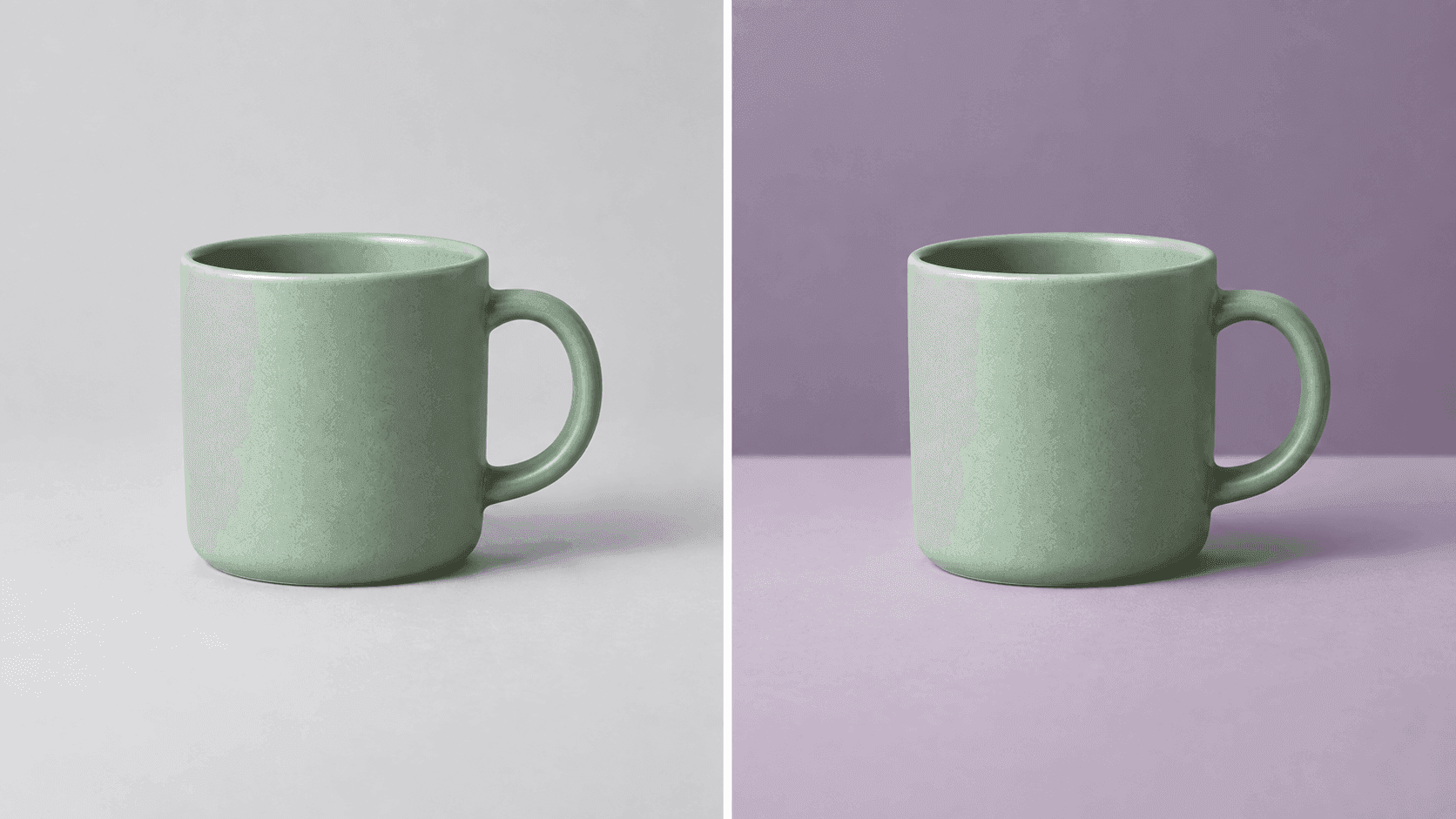
Начните с одной правки. Замена фона вместе с одеждой, позой, светом и предметом затрудняет проверку. После ответа сравнивайте детали с исходником, особенно на товарных и портретных изображениях.
Попробуйте по шагам
- Откройте «Фото» и выберите Nano Banana Editor.
- Прикрепите исходное изображение через плюс или загрузку файла.
- Опишите одну правку и важные сохраняемые детали.
- Сравните результат с исходником и уточните конкретное расхождение.
Ниже учебные образцы. Ваш результат может отличаться; сохранённые генерации подписаны отдельно.
Пример 1. Заменить фон товара
Для этого примера откройте «Фото».
Запрос для этого примера
Отредактируй приложенное фото органайзера. Замени только фон на светлый деревянный стол и нейтральную стену. Сохрани серый цвет, три отделения, швы, прямоугольную форму и отсутствие ручек. Товар целиком в кадре, естественная тень, без надписей.
Как может выглядеть результат
Фон меняется, а устройство товара остаётся прежним. В сохранённом учебном примере ниже можно рассмотреть предметный фон; совпадение деталей всё равно нужно проверять.
Что здесь полезно
Запрос задаёт границу изменения. Новый фон не должен превращать товар в другую модель.
Пример 2. Убрать отвлекающую деталь
Для этого примера откройте «Фото».
Запрос для этого примера
На приложенном фото рабочего стола убери только смятую бумагу в правом нижнем углу. Сохрани ноутбук, кружку, освещение и все остальные предметы. На месте бумаги восстанови фактуру столешницы без размытого пятна.
Как может выглядеть результат
Ожидается локальная правка с естественной поверхностью стола. Композиция и основной предмет остаются прежними.
Что здесь полезно
Расположение помогает понять область правки. Попросите восстановить фактуру, чтобы удаление не выглядело как пятно.
Следующее сообщение
Угол стал размытым. Восстанови деревянную фактуру только на этом участке, остальные области сохрани.
Пример 3. Исправить слишком тёмный кадр
Для этого примера откройте «Фото».
Запрос для этого примера
Осветли приложенное фото мастерской. Сохрани человека, положение рук, одежду и предметы на столе. Сделай мягче тени на лице и слегка светлее фон. Цвета естественные, без нового источника света и сильного глянцевого эффекта.
Как может выглядеть результат
Ожидается более читаемый кадр с прежними объектами. Изменение яркости не должно менять лицо или руки.
Что здесь полезно
Задача относится к свету, поэтому исходная сцена перечислена как сохраняемая.
Если результат не подходит
Если изменился товар, повторите правку по исходному фото, а не по уже испорченной версии.
Если потерялся масштаб, попросите оставить прежний ракурс и размер предмета в кадре.
Не считайте любой красивый результат удачной правкой: сравните то, что должно было сохраниться.
Попробуйте со своей задачей
Выберите один пример, замените исходные сведения своими и сохраните удачную версию. Сравните первый ответ с результатом одной правки.