

Как выбрать модель и не запутаться в названиях
Выбирайте сначала результат: текст, картинку, видео или музыку. Затем выбирайте модель внутри этого инструмента.
Как это работает
Не нужно изучать все названия перед первым сообщением. Для обычного письма или объяснения подойдёт текстовая модель. Чтобы сравнить две модели, отправьте одинаковый запрос и оцените ответы по одной задаче: понятность, полнота и количество правок.
Разные версии одного семейства могут по-разному выполнять одну задачу. Слова Pro, Flash, Mini или Wild в названии помогают различать варианты, но сами по себе не доказывают качество ответа. Карточки ниже дают упражнения для проверки, а не рейтинг моделей.
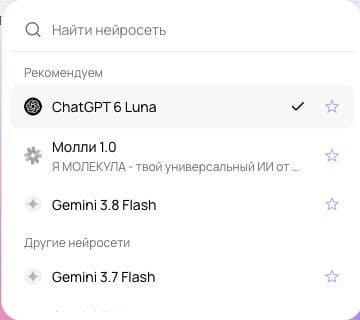
В меню есть поиск по названию. «Молли 1.0» тоже выбирается в списке текстовых моделей. По описанию кабинета она помогает с разными типами задач; начните с обычного текстового запроса. Для изображения, видео и музыки можно выбрать инструмент напрямую и видеть его настройки.
Попробуйте по шагам
- Откройте подходящий инструмент в боковом меню.
- Нажмите текущее название модели под полем и введите название в поиске.
- Выберите модель и убедитесь, что её название появилось под сообщением.
- Для сравнения повторите один запрос во второй модели. Меняйте модель, сохраняя остальные условия.
Ниже учебные образцы. Ваш результат может отличаться; сохранённые генерации подписаны отдельно.
Пример 1. Две модели для одного письма
Для этого примера откройте «Текст».
Запрос для этого примера
Напиши письмо преподавателю. Я пропустил занятие из-за поездки и хочу узнать домашнее задание. Предмет: история. Занятие: 5 октября. Тон уважительный, без длинных оправданий. До 70 слов.
Как может выглядеть результат
В обеих версиях должны остаться предмет, дата и просьба прислать задание. Выберите текст, который сможете отправить после небольшой правки.
Что здесь полезно
Сравнивается одна задача, а не общий статус модели. Не меняйте тон и вводные между попытками.
Пример 2. Модель для работы с изображением
Для этого примера откройте «Фото».
Запрос для этого примера
По приложенному фото органайзера создай предметный кадр на светлом столе. Сохрани три отделения, серый цвет, швы и отсутствие ручек. Мягкий свет из окна. Один предмет, без надписей.
Как может выглядеть результат
Ожидается новый фон вокруг того же товара. Число отделений и форма должны совпасть с фотографией.
Что здесь полезно
Для этой задачи нужен режим «Фото» и модель с подходящим входом. Модель для текстов может описать кадр, но это другой результат.
Следующее сообщение
Фон подходит. Исправь только изменённый передний шов: он должен совпадать с исходным фото.
Пример 3. Выбрать без знания названий
Для этого примера откройте «Текст».
Запрос для этого примера
Я впервые в Молекуле. Хочу сделать короткое поздравление коллеге, без картинки, музыки и видео. Подскажи, с какого инструмента начать, и помоги написать текст. Коллега организовал переезд офиса. Поздравление до 40 слов, дружелюбное.
Как может выглядеть результат
Текстовое поздравление и понятный следующий шаг. Предложение дополнительных медиа для этой задачи не требуется.
Что здесь полезно
Пример для «Молли 1.0»: описывайте желаемый результат обычными словами. Перед отдельной генерацией проверяйте выбранный режим и её цену в кабинете.
Если результат не подходит
Если нужного названия нет, проверьте раздел: текстовые и фотомодели находятся в разных списках.
Не переносите настройки одной видеомодели на другую. После переключения перечитайте доступные поля.
Если результат слабый, сначала уточните задачу. Смена модели не компенсирует пропущенные исходные сведения.
Попробуйте со своей задачей
Выберите один пример, замените исходные сведения своими и сохраните удачную версию. Сравните первый ответ с результатом одной правки.