

Nano Banana Pro и Editor: точечные правки
Как выбирать режим по задаче и не путать название Editor с подтвержденной кистью выделения.
Выбирайте операцию, затем режим
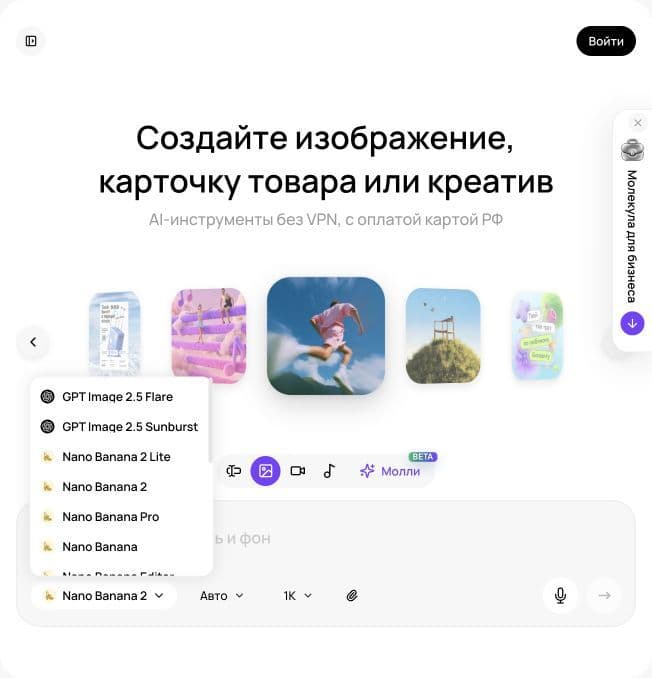
Для правки сначала определите, что именно меняется: фон, предмет, надпись, свет или композиция. Отдельно перечислите то, что должно сохраниться. Название Editor в меню Молекулы показывает доступный пункт, но само по себе не подтверждает наличие маски, кисти или сохранения слоев. Откройте конкретную карточку и посмотрите реальные элементы управления перед составлением инструкции.
Сравните доступные режимы на одной правке: тот же исходник, одинаковый запрос, одинаковые критерии приёмки. Запишите, сохранены ли конструкция, цвет и маркировка, сколько попыток потребовалось и каков фактический расход. Название Pro само по себе не подтверждает качество конкретной правки.
Исходник и область изменения
Сохраните оригинал отдельно. Используйте максимально чистое изображение, на котором видна проблемная область и ее окружение. Если файл много раз сжимался или был снят с экрана, сначала найдите исходник лучшего качества. Генератор может скрыть дефект, но при этом заменить реальные детали правдоподобными вымышленными.
Опишите область через объект и положение: «стена за товаром», «ваза слева», «надпись в верхней трети». Не ограничивайтесь словом «это», если на кадре несколько подходящих объектов. При наличии выделения включите связанные следы: тень удаляемой вазы или ее отражение. При отсутствии выделения используйте пространственное описание и проверяйте весь кадр после изменения.
Один запрос на одну главную правку
Формула: замени определенную часть на указанное состояние, сохрани перечисленные признаки, не добавляй постороннее. Для учебного органайзера «Листа» это может быть замена стены на теплую серую при сохранении трёх отделений и двух закреплённых перегородок, без ручек и крышки. Список деталей берется из реального исходника; учебные числа не применяются к чужому товару автоматически.
После правки сравните исходник и результат рядом. Сначала проверьте защищенный объект, затем границы изменения, свет и фон. Если одновременно исправлять пять вещей, трудно понять причину побочного изменения. Работайте от крупной проблемы к мелкой, сохраняя принятые промежуточные версии. Не перезаписывайте единственный удачный файл.
Когда нужен другой маршрут
Точное изменение цены, логотипа или телефонного номера удобнее выполнить обычным текстовым или графическим слоем. Если требуется неизменный товар, сохраните вырезанный исходник поверх нового фона. Генеративная правка полезна для содержимого сцены, но не является универсальным способом точного редактирования данных.
Если повторные запросы ухудшают упаковку, вернитесь к оригиналу. Попробуйте уменьшить область правки, упростить окружение или разделить задачу на фон и объект. Отказ от очередной генерации после неудачного цикла экономит ресурсы и улучшает предсказуемость. Критерий выбора инструмента состоит в возможности принять результат, а не в количестве доступных настроек.
Проверка на своем материале
Сделайте небольшой тест двух доступных режимов: одинаковый исходник, одна правка, одинаковое число попыток. Оцените выполнение изменения и сохранность остальных деталей отдельно. Режим может успешно менять фон и одновременно портить мелкую надпись. Такая оценка полезнее общей отметки «нравится».
Практика: удалите один предмет, замените фон и исправьте свет на трех отдельных копиях исходника. В журнале укажите, где изменение получилось с первой попытки, где потребовалась ручная сборка и какая ошибка оказалась критичной. Сохраните удачные формулировки вместе с изображением. Промпт без результата и контекста плохо переносится на следующий товар.
Итоговый файл проверьте в полном разрешении и в размере публикации. Точный состав комплекта и маркировка важнее незаметной вариации фоновой текстуры. Любую правку, меняющую свойства продукта, отклоняйте до исправления.
Приём: исправить лишнее отделение и проверить побочные изменения
Задача: Исправить критическую ошибку конструкции до работы над фоном и надписями. В учебном дефектном кадре четыре отделения; паспорт органайзера подтверждает три.
Исходные данные
Откройте organizer-wrong-four.png и отдельно organizer-master.png. В первом кадре видно три внутренних перегородки и четыре отделения. Эталон и паспорт требуют две закрепленные перегородки и три отделения. Внешний контур, серый текстиль, исходный ракурс, отсутствие ручек, крышки и логотипа должны сохраниться.
Порядок работы
- Сначала письменно назовите дефект: «лишнее четвертое отделение». Не объединяйте исправление конструкции с изменением света или стиля.
- В «Картинках» выберите Nano Banana Pro или Nano Banana Editor. Проверьте, можно ли прикрепить исправляемую картинку. Если этой возможности нет, не выполняйте приём как точную правку файла.
- Если доступно второе вложение, приложите эталон после дефектного кадра и используйте первый промпт. При одном вложении используйте второй; эталон держите открытым для ручного сравнения.
- Сохраните полученную версию отдельно. Кисть или маску применяйте только при наличии такого элемента управления; этот приём не требует придуманной кнопки.
- Сравните обе картинки при одинаковом масштабе: сначала отделения, потом внешний контур, швы, тень и фон.
- Если число исправилось, но пропорции стали другими, отклоните результат. Для точной карточки вернитесь к эталонному товару и соберите окружение вокруг него.
Правка с эталоном вторым файлом
Изображение 1 содержит ошибку: внутри органайзера нарисованы четыре отделения. Исправь только внутреннее деление по изображению 2, которое является эталоном товара. Должны остаться ровно три отделения и две закрепленные перегородки. Сохрани внешний контур, пропорции корпуса, серый цвет, видимую ткань и швы, исходный ракурс, свет, фон и тень изображения 1. Не добавляй ручки, крышку, логотип, вещи внутри или надписи. Не превращай изображения в коллаж. Приоритет — соответствие конструкции эталону, а не декоративное улучшение кадра.
Правка при одном вложении
Исправь приложенное учебное изображение серого тканевого органайзера. Сейчас у него четыре внутренних отделения. Перестрой только внутреннее деление: ровно три отделения, образованные двумя закрепленными перегородками. Сохрани внешний корпус, его пропорции, серый текстиль, видимые швы, исходный ракурс, свет, фон и контактную тень. Ручек, крышки и логотипа нет. Не добавляй предметы или текст и не обрезай кадр. Изменение будет проверено по отдельному эталону; не улучшай конструкцию произвольно.
Как принять работу
- Три отделения, две перегородки; сохранено их соединение со стенками.
- Внешний силуэт и ракурс совпадают с исправляемым кадром.
- Нет новых деталей; ткань не превратилась в другой материал.
Если результат не подходит: Если исправление снова меняет число или форму секций, остановите цепочку копий. Возьмите правильный исходник товара и перенесите на него только нужное окружение. Не подписывайте конструктивно неверный вариант как готовую карточку.
Имеющийся учебный пример до и после
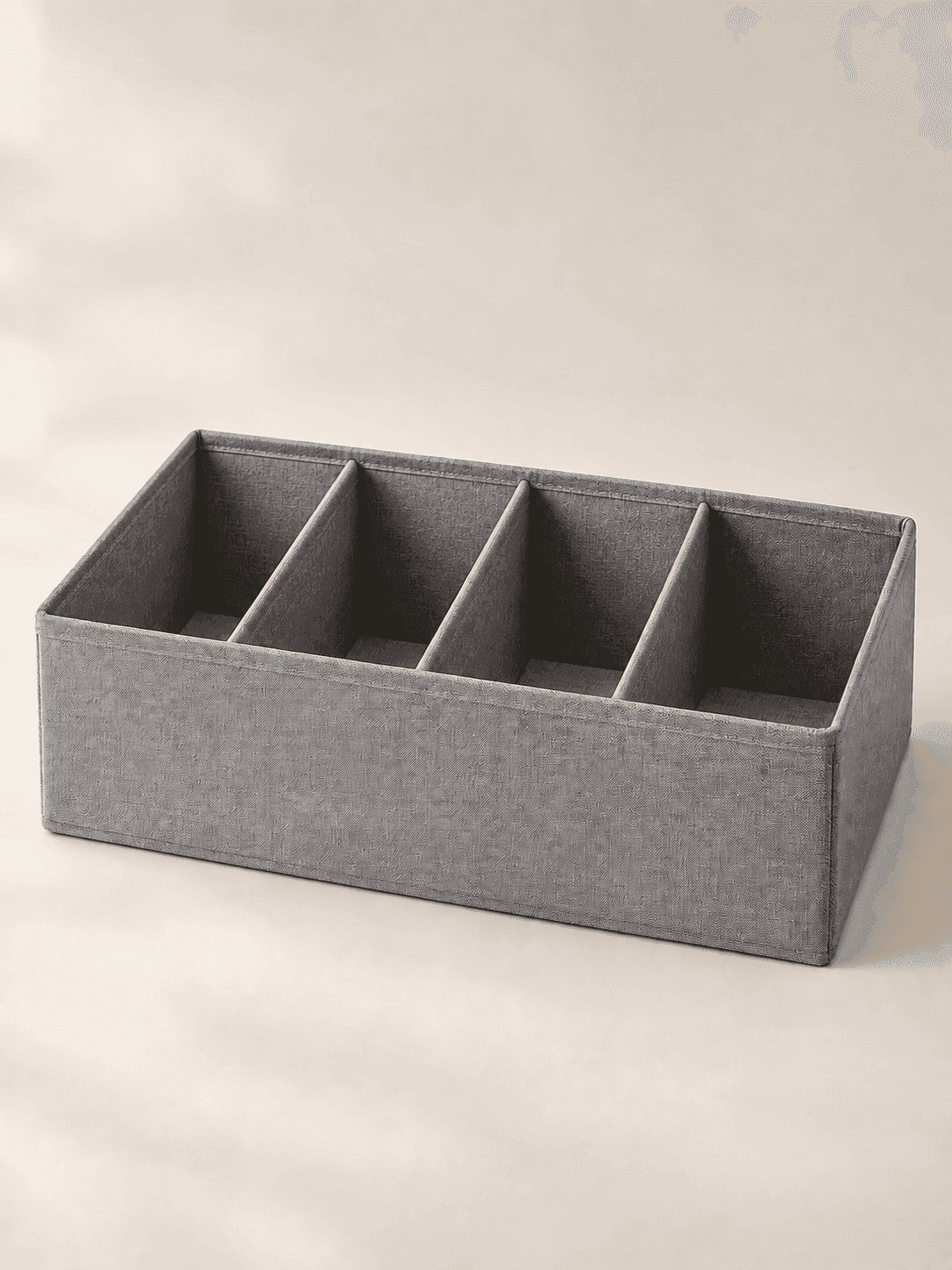
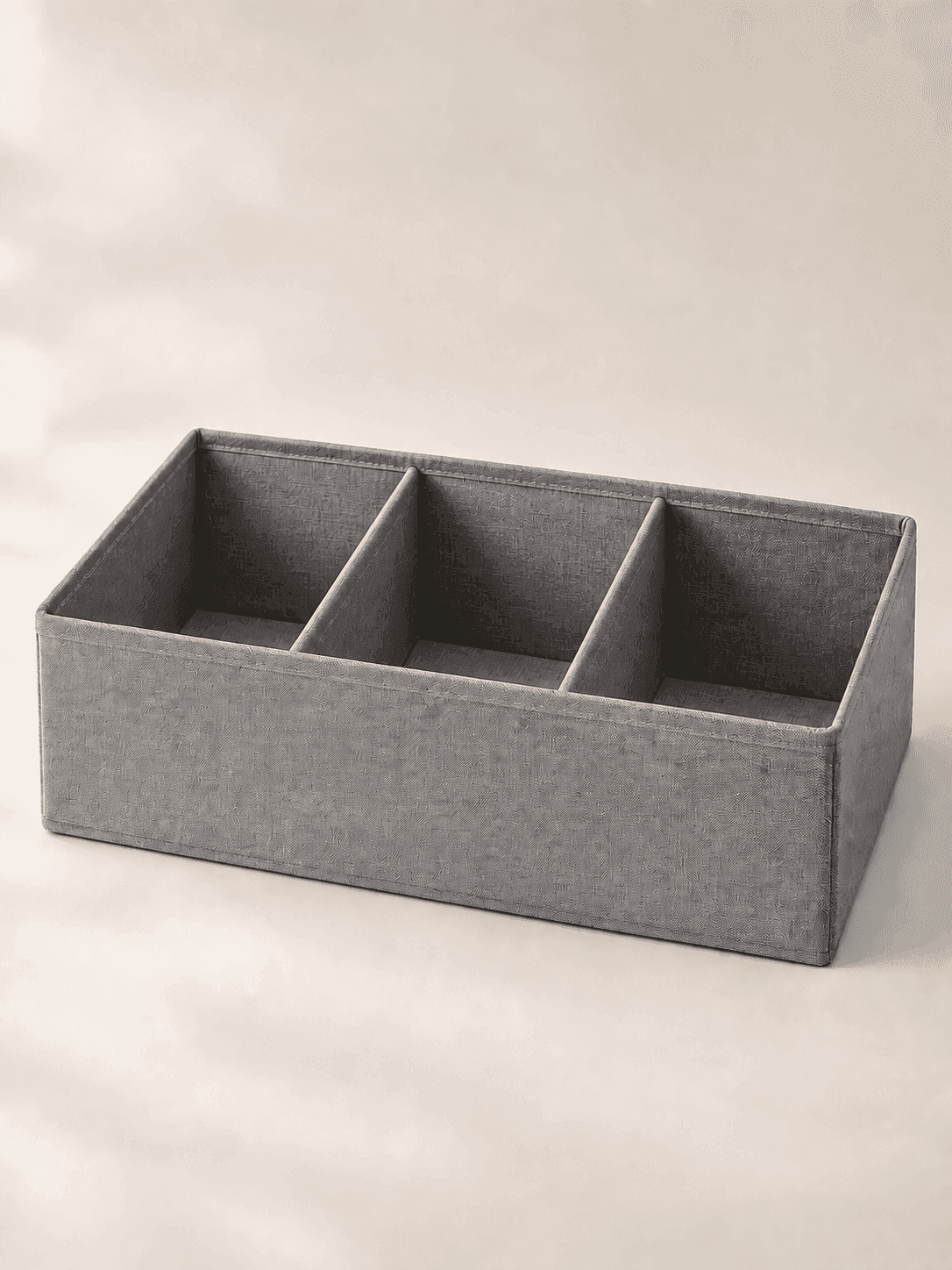
Эта пара уже входила в учебный комплект и создана встроенным генератором изображений. Она показывает принцип приемки; это не результат нового запуска Nano Banana Pro или Editor по приведенным выше запросам.
Пошаговая практика
- Сохраните оригинал.
- Определите изменяемую область и защищенные детали.
- Проверьте фактические инструменты режима.
- Выполните одну правку.
- Сравните весь кадр с исходником.
Промпт для повторения
Измени только [область] на [состояние]. Сохрани [товар, форма, детали, надписи, ракурс]. Не добавляй [лишнее]. Свет должен соответствовать [источник]. Если удаляется предмет, убери связанную тень и восстанови [поверхность]. Не обрезай изображение. Формат остается [формат]. Результат будет проверен по исходнику; приоритет сохранности деталей выше декоративности.
Проверка качества
- Оригинал сохранен.
- Изменена одна главная часть.
- Товар и текст проверены.
- Границы и тени согласованы.
Если результат не подходит
Меняется весь товар.
Сузьте задачу или сохраните товар отдельным слоем.
Editor не показывает кисть.
Не выдумывайте скрытую функцию; используйте текстовую правку или внешний редактор.
Связанные инструкции
Связанные материалы: Референсы: что менять и что сохранять · Nano Banana 2 в Молекуле · Замена фона и локальное редактирование
Разобранные примеры
В каждом примере есть исходные факты, готовый запрос и разбор результата. Меняйте данные своего бизнеса, сохраняя структуру задачи.
План одной правки товара
Магазин «Лист»
1. Исходные данные
В учебной карточке серого органайзера фон слишком насыщенный. Сам товар пока соответствует исходнику. В Молекуле доступность точного режима редактирования проверяется отдельно.
2. Скопируйте промпт
В блок уже включены исходные данные. Скопируйте его целиком в новый текстовый чат; правку из пункта 4 отправляйте следующим сообщением в том же чате.
Исходные данные учебного задания:
В учебной карточке серого органайзера фон слишком насыщенный. Сам товар пока соответствует исходнику. В Молекуле доступность точного режима редактирования проверяется отдельно.

Задание:
Составь задание на единственную правку: заменить насыщенный фон карточки органайзера на спокойный светлый. Перечисли неизменяемые признаки: три отделения, две перегородки, серый текстиль, форма и ракурс. Дай короткий промпт, порядок проверки и условие отказа от результата. Не приписывай названиям Pro и Editor возможности, которых мы не проверяли в интерфейсе.
3. Пример ответа
Полный промпт для правки:
«Используй приложенную карточку серого органайзера. Замени только насыщенный фон позади и вокруг товара на ровный светлый нейтральный фон. Сохрани сам органайзер без изменений: три отделения, две перегородки, серый текстиль, внешний контур, пропорции и исходный ракурс. Ручек и крышки нет. Сохрани направление света и естественную контактную тень. Не добавляй предметы, надписи, логотипы и новые детали. Не обрезай товар и не меняй границы кадра».
Проверка: поставьте исходник и результат рядом; сначала пересчитайте отделения и перегородки, затем сравните контур, ракурс, ткань и цвет, после этого фон и тень. Если изменилась конструкция или часть товара пропала, вариант отклоняется.
Авторский учебный ответ на вымышленных данных.
4. Точечная доработка
Уточни запасной путь, если локального выбора области нет. Не предлагай использовать несуществующую кнопку.
Разбор
Результат содержит запрос, который можно скопировать целиком, и конкретное условие отказа. Запасной путь зависит от реально доступного прикрепления исходника. Название модели не используется как доказательство наличия кисти или маски. При ручной сборке сохраняют оригинальную конструкцию; качество нового фона оценивают отдельно.
Применение в бизнесе
Задание на фон и приемка локального изменения.
Очистка фона обложки КП
Студия «Сетка»
1. Исходные данные
На учебной обложке справа органайзер, слева текстовая зона. Генерация добавила случайный значок рядом с предметом.
2. Скопируйте промпт
В блок уже включены исходные данные. Скопируйте его целиком в новый текстовый чат; правку из пункта 4 отправляйте следующим сообщением в том же чате.
Исходные данные учебного задания:
На учебной обложке справа органайзер, слева текстовая зона. Генерация добавила случайный значок рядом с предметом.

Задание:
Подготовь инструкцию редактору для удаления одного случайного значка с обложки КП. Нужно сохранить органайзер, его тень, свет и свободную область слева. Укажи минимальную область изменения, промпт и три проверки. Не меняй всю композицию и не добавляй новые элементы вместо значка.
3. Пример ответа
Удалить значок и восстановить соседний однотонный фон. Область правки охватывает сам знак и небольшой край вокруг него. Проверить контур товара, тень и ровность фона.
Авторский учебный ответ на вымышленных данных.
4. Точечная доработка
Если значок пересекает тень, уточни порядок восстановления. Сохрани различие между предметом и его фоном.
Разбор
Небольшая правка требует точного описания соседних элементов. Перегенерация всей обложки создала бы лишние риски для предмета и композиции. Приемка привязана к конкретным областям сравнения. Сохраните исходный и исправленный кадры рядом, чтобы заказчик мог быстро увидеть ровно одно выполненное изменение.
Применение в бизнесе
Быстрая доработка презентационного визуала.
Удаление псевдотекста на доске
Учебная компания «Практика»
1. Исходные данные
В учебной фотографии команды на доске появились бессмысленные буквы. Люди и общая сцена подходят.
2. Скопируйте промпт
В блок уже включены исходные данные. Скопируйте его целиком в новый текстовый чат; правку из пункта 4 отправляйте следующим сообщением в том же чате.
Исходные данные учебного задания:
В учебной фотографии команды на доске появились бессмысленные буквы. Люди и общая сцена подходят.

Задание:
Составь задачу на очистку доски в учебной сцене команды. Заменить все псевдонадписи чистой поверхностью с тем же светом. Лица, руки, одежду, стол и границы кадра сохранить. Дай промпт и список признаков, по которым человек проверяет результат. Не заменяй псевдотекст новыми сгенерированными словами.
3. Пример ответа
Промпт: очистить только доску, сохранив освещение. Контроль: границы доски, отражения, лица рядом, кисти рук, линии стола. Точные правила встречи затем поставить отдельными текстовыми слоями.
Авторский учебный ответ на вымышленных данных.
4. Точечная доработка
Добавь критерий для случая, когда на доске остается слабый след букв. Не требуй сильной ретуши всей фотографии.
Разбор
Модель может считать случайные буквы частью сцены. Поэтому правильный результат описан как чистая поверхность, а содержательная надпись вынесена из генерации. Это упрощает повторное использование фотографии.
Применение в бизнесе
Подготовка иллюстрации для учебной памятки.